
はじめに
本カリキュラムではMVCモデルを利用したアプリケーション開発について学習することが目標です。
そこで使用するフレームワークがSpringbootになります。
ここではSpringbootとは何か?ということ紹介したいと思います。
Spring Frameworkとは
Springbootの説明の前にSpring Frameworkというものについて触れておきましょう。
Spring FrameworkはSpringbootのオオもおtになるフレームワークのことです。
こちらはフレームワーク名だけありシステム開発やプログラムの修正がしやすくなる仕組みが多数存在し、Javaエンジニアが開発に使用することも多くあります。
このフレームワークはほかのものに比べその汎用性の高さが評価されており、WebシステムやWebサービス、クラウドやモバイルシステムなどなど幅広い開発に適しています。
このSpring FrameWorkはいわばフレームワークの集合体になっており、機能に応じた多数のフレームワークで構成されていることでその汎用性の高さを実現しています。しかしその分機能の使い分けが困難であるというデメリットが存在しました。
その理由として、複数のフレームワークやライブラリを組み合わせて使用する際に環境構築のための設定が非常に複雑化されてしまうことが挙げられます。
Springbootとは
ここで、本題のSpringbootが登場します。
このフレームワークは、先ほど挙げた「Spring Frameworkの機能の使い分けが困難」という欠点を解消するために作られました。
主な機能として、複数のフレームワークを使用する際に発生するBean定義やXML定義と呼ばれるものを自動化する機能が搭載されています。
また、コードを記述しなくてもアノテーションというものを使用してブラグラムが処理される仕組みを持つことが特徴です。
Springbootの導入
早速ですが、Springbootの開発環境を導入していきましょう!
先ほどのJSPサーブレットではeclipseを利用しましたが、ここからはVScodeでの開発に戻っていきます。
まず、VScodeにSpringboot開発に便利な機能を追加していきます。
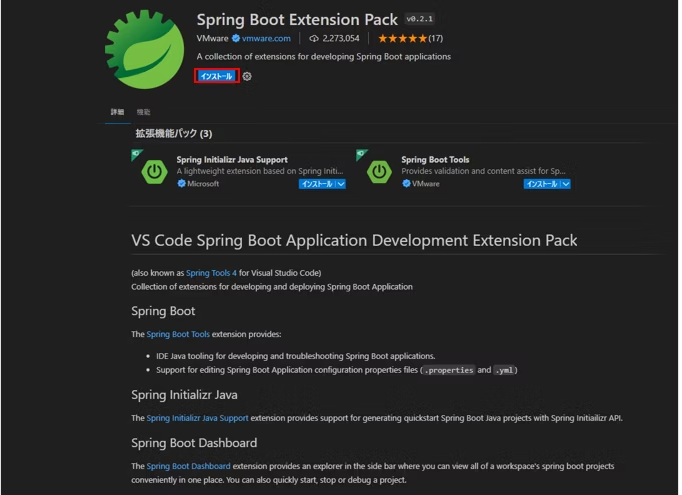
VScodeの拡張機能タブを開いて、そこに検索欄にSpringbootと入力してください
こちらのSpring Boot ExrtensionPackをインストールしてください
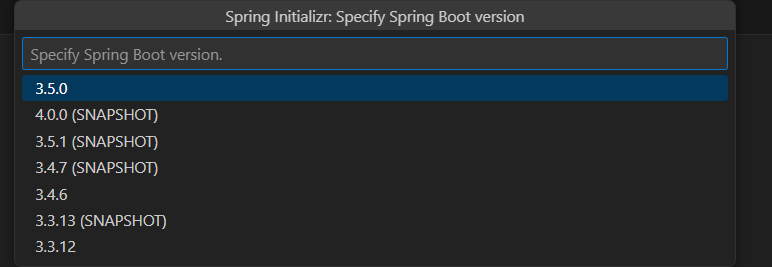
Ctl + Shift + Pをおしてコマンドパレットを表示し、「Spring Initializr:Create a Maven Project」を入力して実行してください

SNAPSHOTのついていない最新のバージョンを選択してください(画像では3.5.0)
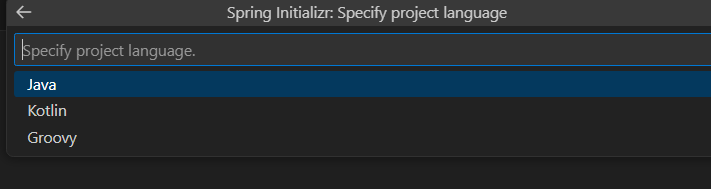
言語はJavaを選択
グループIDを設定できます。今回はデフォルトでも大丈夫です(複数作る場合はほかのプロジェクトと被らないようにしましょう)

アーティファクトIDを設定します。アーティファクトとは、コードやドキュメント、ビルド済みのアプリケーションなどのことを指します。今回はでデフォルトの「Demo」で設定します

アプリケーションをビルドしたときのファイルの種類を選択できます。
それぞれの違いですが、JARはJavaアプリケーションやライブラリのアーカイブに使用され、WARはJava EEウェブアプリケーションのアーカイブに使用されます。
今回はJarを使用します。

Javaのバージョンを選択します。今回は21を選択してください。
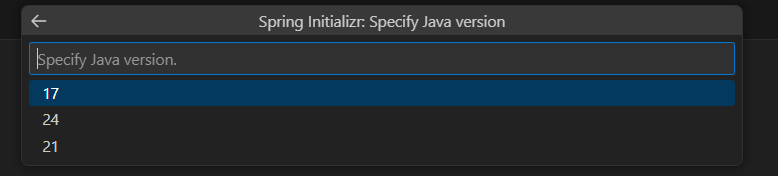
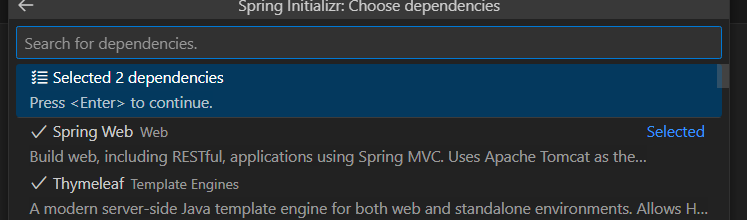
最後に、依存ライブラリが聞かれるので、Spring WebとThymeleafを選択してください。選択したらEnterを押します
フォルダ生成の場所を聞かれるので、java-curriculum配下を指定してください
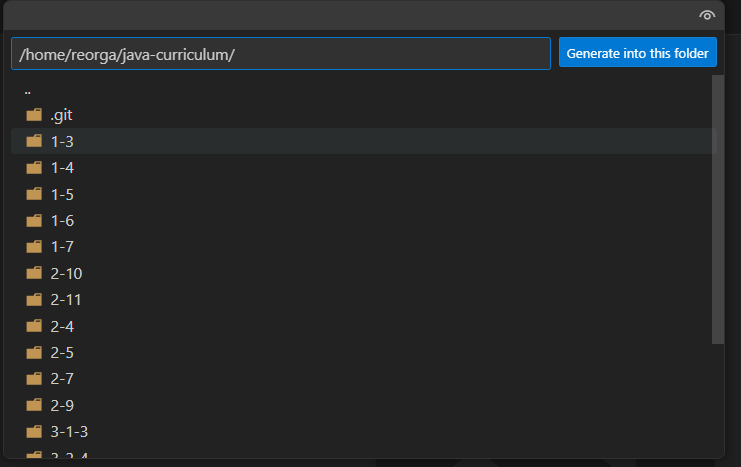
demoフォルダが作成されれば準備OKです!
作業しやすいように、spring-curriculumフォルダをVScodeで開きます。
ターミナルでspring-curriculumに移動し、code .と入力することで開けます。