
はじめに
この章では、JDBC(Java Database Connectivity の略です。)について学習します。
JDBCは、データベースにアクセスするためのプログラムです。
データベースにはさまざまな種類があり、それぞれ機能や接続方法も異なります。
データベース毎に 「接続するプログラム」をいちいち作っていては、プログラマも大変です。
JDBCには、そのような違いを吸収するような仕組みが備わっています。
一度、JDBCをマスタすればデータベースの種類が変わっても少々の記述を変更するだけで、どのようなデータベースにも対応することが可能です。
Step1:JDBCドライバ
JDBCドライバは、Javaプログラムに対して定義した機能を提供し、実際にデータベースへ接続して処理を行う部分です。
ほとんどの場合、 データベース各社が提供しています。

Step2:JDBCの設定
PostgreSQLへの接続方法
まずはプロジェクトを作成します。
プロジェクトの作成方法やファイルの作成方法は Eclipseの使い方を確認ください。
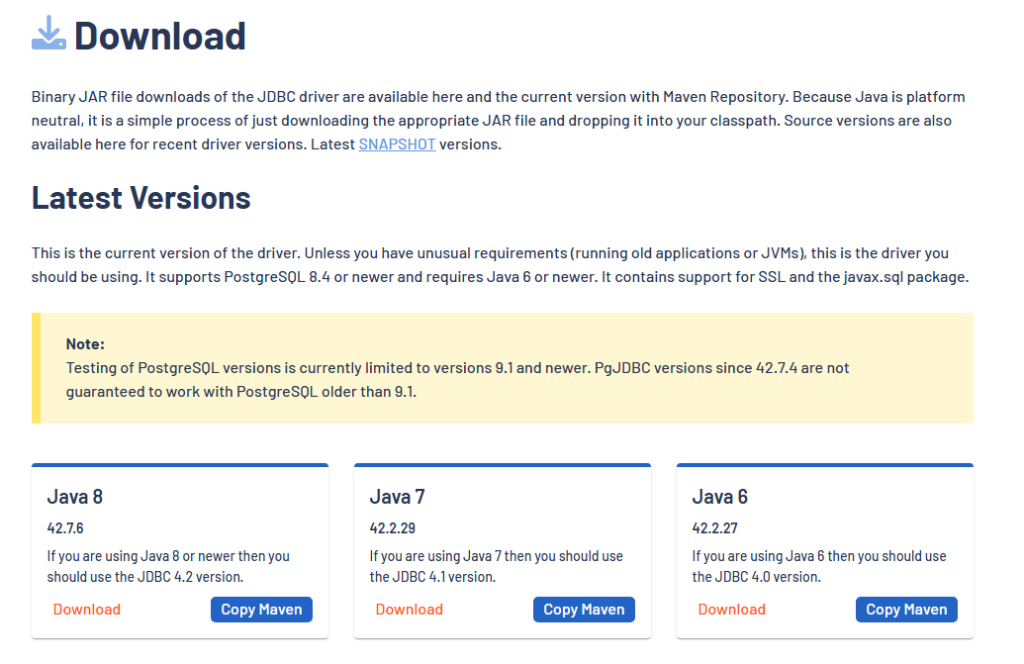
(下記JDBCドライブのjarファイルとSQLファイルをダウンロードしてください。)
(Java8と書かれているので変に感じますが、最新のバージョンを選んで頂ければ問題ないです。下の画像でいえば42.7.6)
https://jdbc.postgresql.org/download
JDBC接続
PostgreSQLデータベースへの接続をするにあたり、 PostgreSQLのドライバが必要になります。
JDBCドライバのjarファイルをプロジェクトのクラスパスに追加する必要があります。
プロジェクト内のフォルダに 「lib」 フォルダがないか探します。なければフォルダを自分で作成します。

「lib」フォルダ内に、先ほどダウンロードした postgresql [ご自身のダウンロードしたバージョン].jarファイルをコピーします。

ビルド・パスへの追加 パターン1
コピーしたjarファイルを右クリックし、「ビルド・パス」→「ビルド・パスに追加」を選択します。

ビルド・パスの追加に成功すると、「参照ライブラリー」 がプロジェクト内に生成され、展開すると、追加したjarファイルが表示されるようになります。

ビルド・パスへの追加: パターン2
「ビルド・パス」 → 「ビルドパスの構成」 を選択し、 「ライブラリー」タブを選択すると、プロジェクト内で使用されているライブラリーを確認することができます。このウィンドウの「jarの追加」からでもビルド・パスへの追加を行えます。
