はじめに
いよいよ本格的にカリキュラムを始めていただく訳ですが、 書籍のような紙媒体ではなくWeb上での作業になります。
読み進めていく中での注意点や躓きそうな点をまとめましたので、ご自身の学習を快適にするために必ずご一読ください!
カリキュラムの見方
本カリキュラムでは、研修の報告や質問などのやり取りについてはSlackを使用します。また、プログラムのサンプルや課題用のリポジトリはGitを利用し、成果物の提出についてはスプレッドシートを使用します。
カリキュラムの教材としては今閲覧しているこのサイトにまとまっています。
Javaプログラム/実行結果
Javaのプログラムの実行結果はコンソール (PC上のプログラムの入出力を担当する装置)へ出力 (表示)されます。
カリキュラムの説明中においても、 コンソールへのプログラムの実行結果の出力は何度も行われます。
教材内では以下のように見出しをつけて表現しています。
【実行可能なサンプルコード】←このような見出しがあります。

例えば、上記サンプルの場合は以下のように出力されます。
【実行結果(or 表示結果) 】←このような見出しがあります。

こちらは、プログラムを実行し、コンソール (or Webブラウザ) へ出力した結果を指しています。
本カリキュラムの 「1.Java初級~2. Java中級」では、出力内容はコンソールへ出力されますが、 「 3. サーバーサイドJava」以降はWebブラウザ上への出力 (表示) も行います。
カリキュラムでは今回のように実行するプログラムのサンプルがあり、その後に実行結果の内容という流れで説明していきます。
コンソール画面

主に実行結果とは上の画像のように本来真っ黒いコンソール画面の表示内容のことを指していますが、カリキュラム上に文章として表記するものもあり、説明上使用するだけで実行はできないコードも存在しますので、描かれたコードすべてがそのまま使えるものではないということをご了承ください。
Javaのコード
カリキュラム上の表現として以下のパターンがあります。
・先に提示したサンプルのような複数行に渡るコード

・1行や、 それ以下の部分的なコードSystem.out.println(12345);
Javaの実行方法について
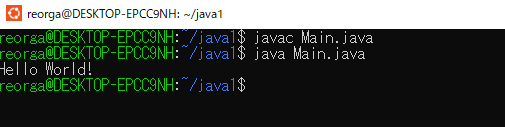
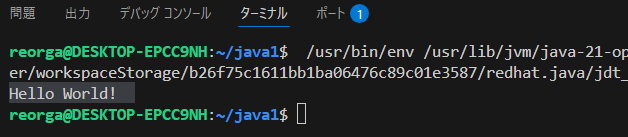
サンプルのコードを実行したいときもあると思います。その際は、ターミナルからコマンドを実行するか、VScode上で実行するかになります。
コマンドで実行する場合
javac [実行したいjavaファイル]
java [実行したいjavaファイル]
VSCodeで実行する場合
Runをクリック

課題について
本カリキュラムではご自身の習熟度を測るための課題を用意しています。
課題の管理についてはGitというバージョン管理ツールを利用しサンプルコードなどの配布を行い、提出はスプレッドシートを利用して個別に管理します。(Git上のみでの管理では他者の作業内容をすべて確認可能になってしまうため)
課題の実施についてですが、学生時代の試験のような手順で実施してもらいます。
【前提: 40点以上を合格とし、40点未満は合格するまで再テスト】
1.先生) 試験問題を作成
2.先生 )試験を受講する生徒分の試験用紙を印刷して配布
3.生徒) 試験を実施
4.先生) 試験用紙を回収
5.先生) 試験の答え合わせをして再配布
6.生徒) 再テストであれば再テスト実施 (2~6を繰り返す)
皆さんに実施していただく課題も似たような仕組み、流れとなっています!
・先生
担当PL、本Javaカリキュラムの作成者やソースレビューを担当してくれるレビュアーを指します。
(※皆さんには、皆さんの実施した試験をチェックしてくれる先生 (レビュアー)が1人付きます。
・生徒
カリキュラムを受講する研修生、つまり皆さんのことを指します。
大まかな流れは上記1~6のようになりますので、
課題実施時に多少の必要手順やルールはあるものの、さほど違和感なくこなしていけるかと思います!
リポジトリのクローンについて
リポジトリ(コードが保存されているファイルみたいなもの)をローカルのパソコンに持ってくることをクローン(clone)と言います。
https://github.co.jp/
クローンするためには、上記からサインアップしてgithubのアカウントを作成してください。
アカウントを作成したら、エンジニア講師の方に連絡してください。
連絡の際にgithubのusernameかemailアドレスを共有してください。
課題用のgitのURLはこちらになります。下記のURLからリポジトリのクローンを行ってください。
https://github.com/reorga-engineer/java-curriculum.git
githubでは個人アクセストークン:通称PATを利用したセキュリティを採用しています。
下記のサイトを参考にPATの作成を行なってください。
https://qiita.com/YuukiYoshida/items/2e6b250d44bf1e0f5a0b
リポジトリの操作(クローンやプル、プッシュなど)にはこのアクセストークンが必要になるので、忘れずに準備しましょう。(もしPATを作成したのにリポジトリ操作ができないなどの場合はカリキュラムの管理者に確認をしてください)
PATを作成したら、以下のコマンドを入力しリポジトリをクローンしましょう。
windowsの場合はコマンドプロンプト、macの場合はターミナルを開いてください。
フォルダを保存したいところまでディレクトリを移動して下記のコマンドを実行しましよう。git clone https://github.com/reorga-engineer/java-curriculum.git
コマンドを実行するとusernameとpasswordの入力を求められるので、
githubのusernameとPATを入力してください。
クローンに成功したらvscodeでクローンしたフォルダを開いていつでもコーディングできるように準備しましょう!
ブランチの切り替え
vscodeにてクローンしたフォルダを開いたら、ブランチの切り替えを行いましょう。
vscodeの上記のタブにて「ターミナル」をクリックし、「新しいターミナルを開く」をクリックしましょう。
クリックすると、vscode内の下部にターミナルが表示されています。
以下のコマンドを入力して現在のブランチを確認しましよう。git branch
上記のコマンドを実行するとmainになっているはずです。
下記コマンドを実行して、現在のブランチを変更しましょう。
git branch -b feature/{自身の名前(例:taro-yamada)}
実行後に再度現在のブランチを知るためのコマンドを実行して、ブランチが変わっていることを確認しましょう。
feature/taro-yamada
上記になっていれば成功です!
基本的に、スキルチェックはmainブランチ以外で作業を行いましょう。