
はじめに
javaには JSPという技術が存在します。
形式はHTMLに似ているのですが、 JSPを用いることで「画面のformから入力した値が適切か判定したい」や 入力値を適切な値にフォーマットして出力したい」といった要件に対応することが可能です。
現場で目にすることもある書き方なので、まずはJSPを使うための準備から始めましょう。
JSPを用いた開発の準備~プロジェクト~
eclipseを用いてJSPを使用する準備をしていきます。
まずは下準備として、JSPを用いた開発に必要なプロジェクトを作成します。
1:「パッケージ・エクスプローラー」 を右クリック→ 「新規」 → 「プロジェクト…..」を選択

2:「Web」 → 「動的Webプロジェクト」 を選択して 「次へ」 > をクリック

3:「プロジェクト名」、 「ターゲット・ランタイム」を入力して 「完了」をクリック
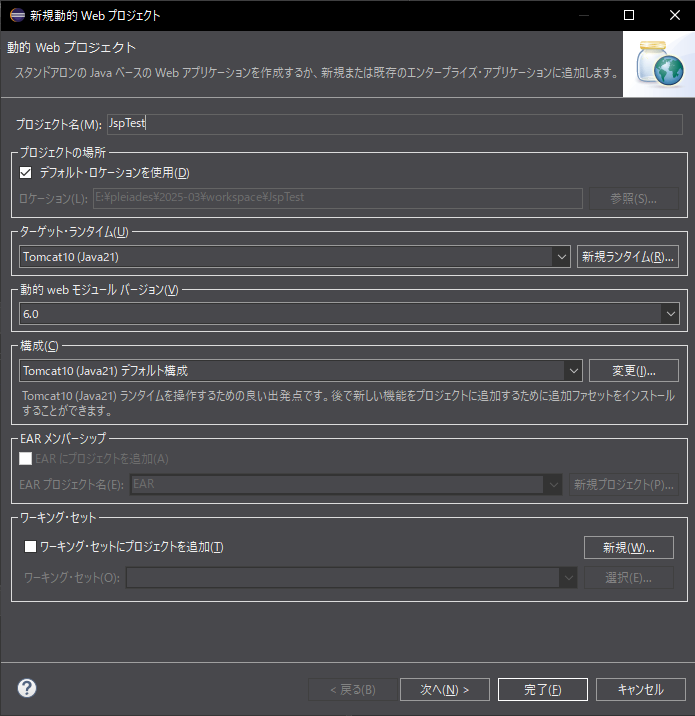
上記手順を踏むことで、 JSPを用いた開発に必要なプロジェクトが作成されます。

JSPを用いた開発の準備~JSPファイル~
次に、作成したプロジェクトの中jspファイルを作成します。
1:「パッケージ・エクスプローラー」 配下の「webapp」フォルダを選択→新規(W)」 > 「その他(O)…」を選択
jsp・HTML・CSS・imgといったフロント資材はこの 「webapp」フォルダ内へ配置していきます。

2:「Web」下の 「JSPファイル」を選択

3:「ファイル名 (M) 」 → 「次へ (N) 」 をクリック

4:「新規 JSPファイル (html)」を選択→「完了(F)」をクリック
テンプレート形式を選択する場合は上記画面で「次へ」をクリックして以下の画面へ遷移しますが、
デフォルトで 「新規」SPファイル(html)」が選択されているため、
特に形式の指定が無ければ上記画面で 「完了」をクリックしてしまって構いません。
現場で形式の指定がある場合は、 適切な形式を選択して 「完了」を押下するようにしましょう。

上記手順を踏むことで、 「webapp」内にJSPファイルが作成されます。

作成されたJSPファイルは下記のソースコードとなっています。
HTMLファイルと非常によく似た記述となっているのが確認できますね。

JSPの実行
では、実際に作成したJSPファイルを実行してみましょう。
実行に際して、先ほど作成されたJSPファイルを実行すると 「Hello World!」 が出力されるように
<h1> タグを追記してあります。

1:「パッケージ・エクスプローラー」を選択→「実行(R)」 > 「サーバーで実行」をクリック

2 : サーバの選択方法で「既存のサーバを選択」、サーバーのタイプを選択して「次へ(N)>」 をクリック
先ほど動的Webプロジェクトを作成する際、 ターゲット・ランタイムで 「TomCat10」 を選択した為、 サーバーのタイプも 「TomCat10_Java21」 を選択します。
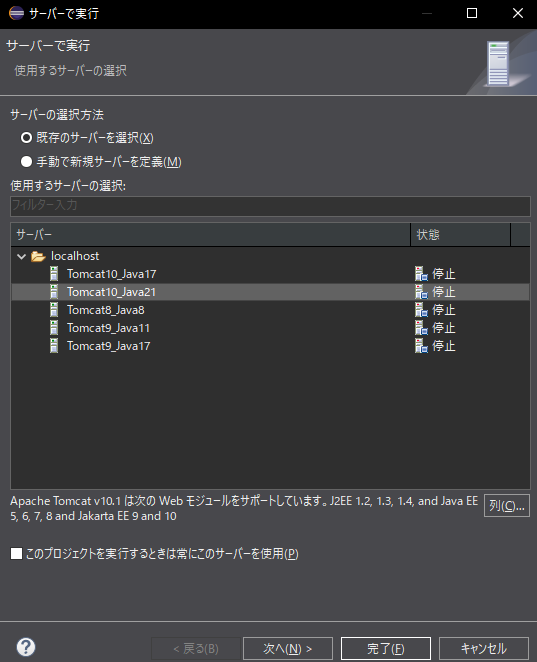
3:「構成済み (C)」にプロジェクトが追加されていることを確認し「完了 (F) 」 をクリック

4:動的Webプロジェクトが実行され、JSPファイルの内容が出力されます。

ブラウザでURL http://localhost:8080/jspTest/
を入力すれば、 同様の画面が出力されることも確認できます。
ちなみに、プロジェクトをサーバーで実行した状態からURLを叩かないと何も表示されないので注意しましょう。

Hello World!
まとめ
JSPファイルを作成し実行するまでの手順をまとめましたが、
「プロジェクト作成」→「ファイル作成」の手順はこれまでと何も変わりません。
サーバー実行に関しても、 Tom Catの指定は必要ですが 「javaアプリケーション」実行の手順と大差ありません。
とはいえ現場で開発を行う際や、 アプリケーションを起動する際には必須の知識となります。
慣れてしまえば流れで全て行えるようになるので、
覚えるというよりも実際に作成→起動の手順を行って、体で覚えてしまうと良いでしょう。